2.Deploy to Vercel
info
Bagian ini boleh diabaikan terlebih dahulu, karena pada beberapa bagian selanjutnya akan diarahkan kembali ke bagian ini
Sebelum ke tahap ini, pastikan Anda telah melakukan push project ke repository, Push to repository
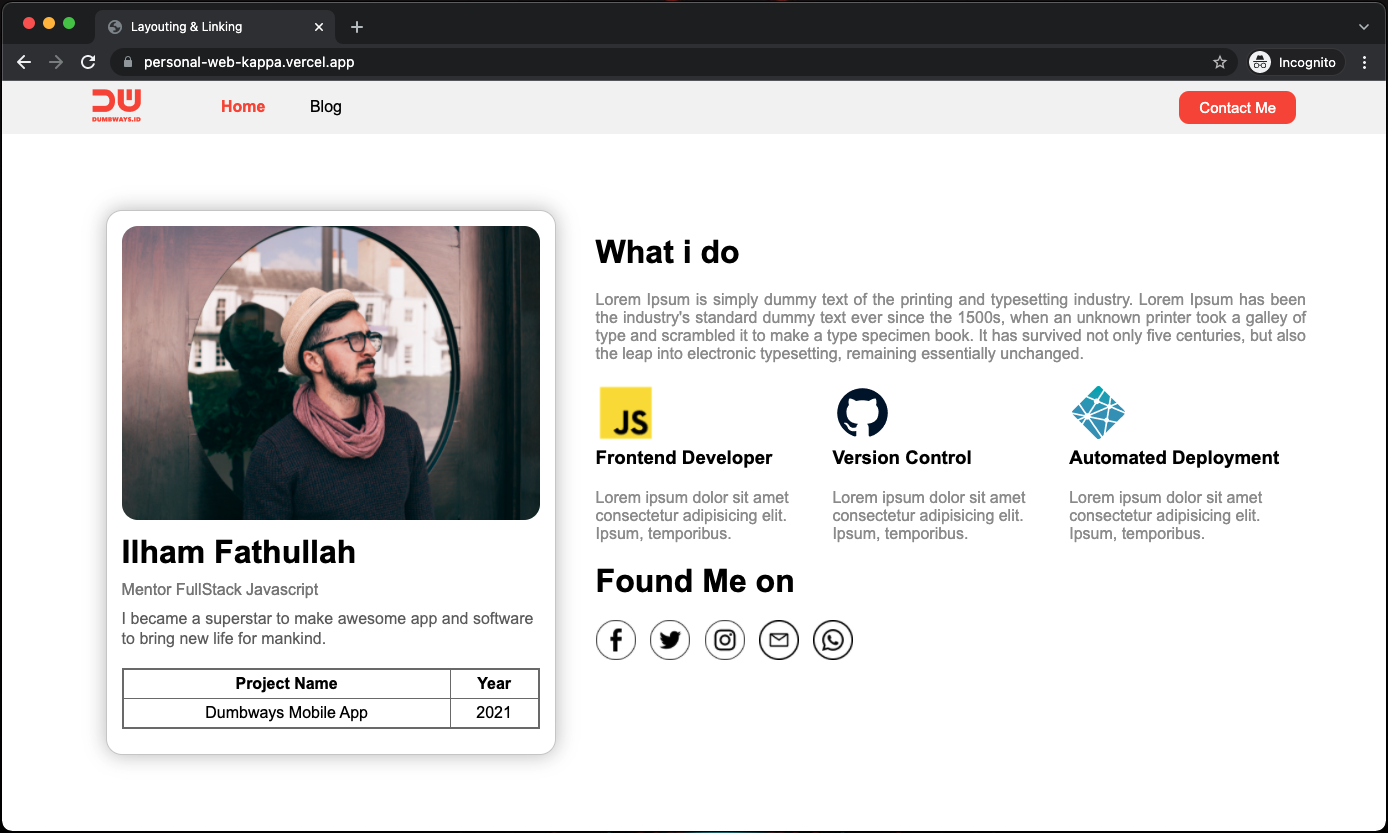
Jika belum terdapat repository yang akan dideploy, maka dapat menggunakan repository Personal Website
Silahkan lakukan pendaftaran akun Vercel terlebih dahulu dengan memilih
Continue with Github. Kemudian klik tombol berwarna hijau dengan tulisanAuthorize VercelLink Vercel here

Silahkan pilih region negara dan isi nomor handphone Anda
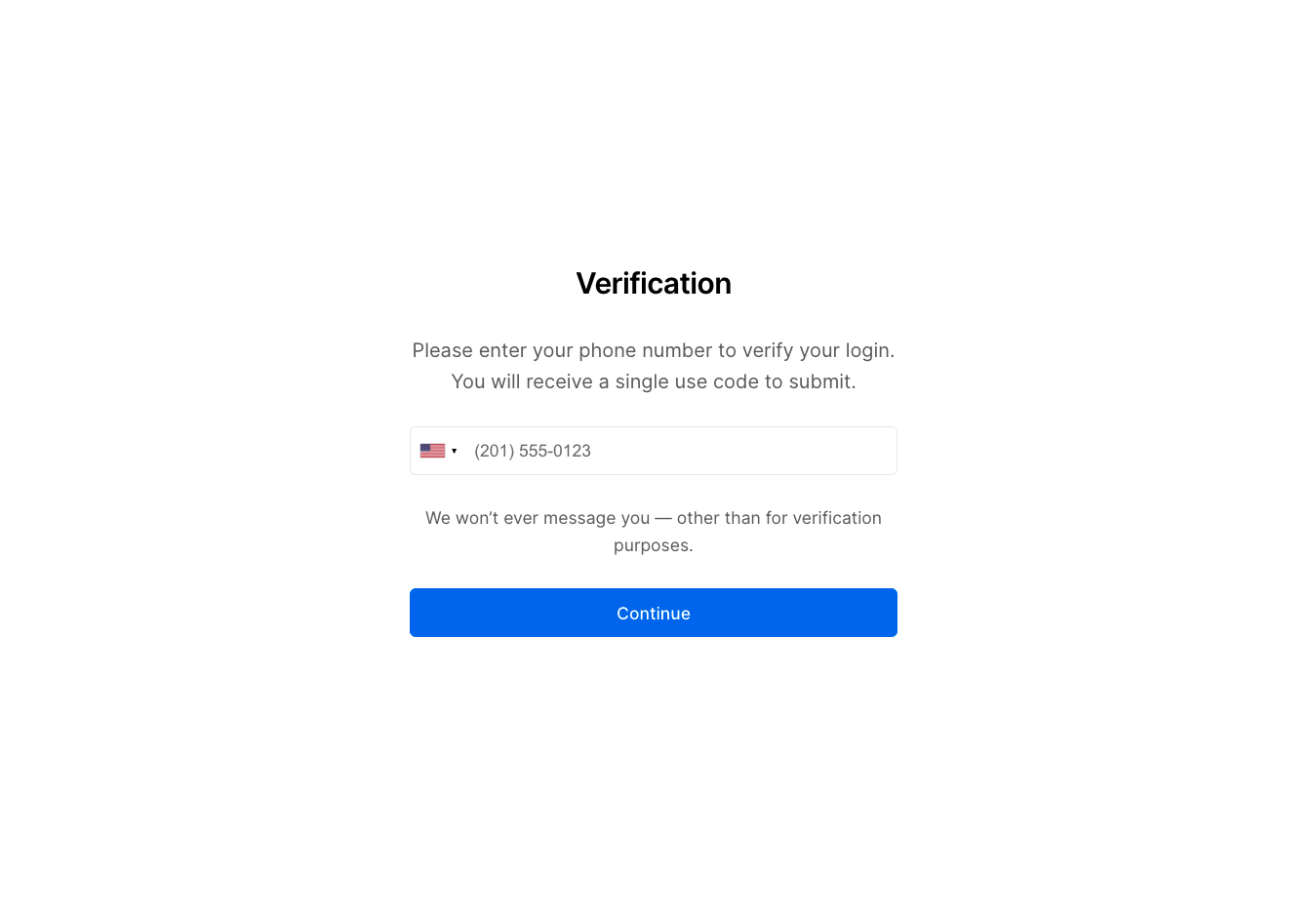
Jika berhasil, Anda akan dibawa ke halaman
Dahsboarddan klik tombolNew Project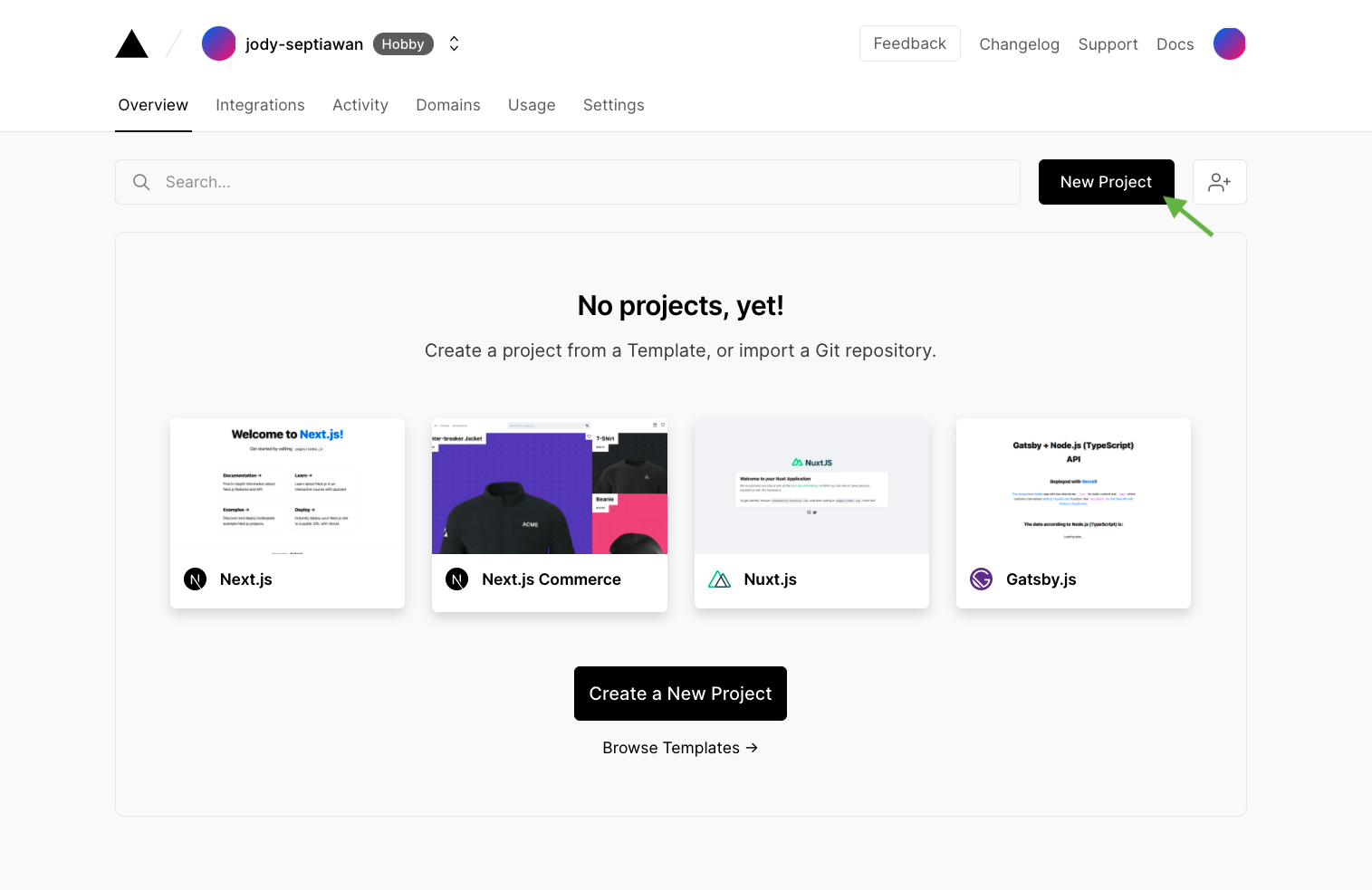
Jika akun Github anda belum terhubung, silahkan klik
+ Add Github Accountdan tautkan akun Github Anda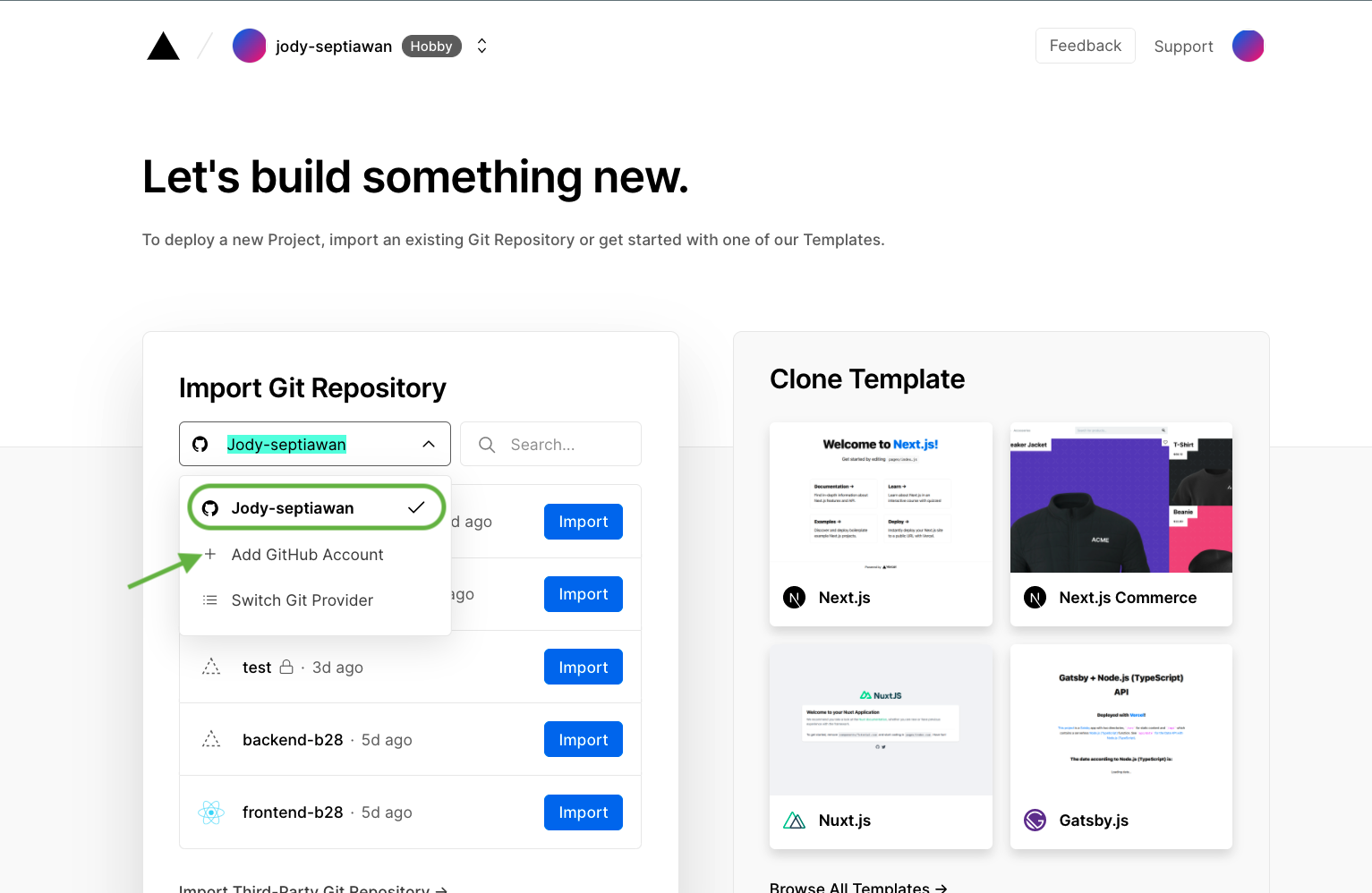
Silahkan klik tombol
Importpada repository yang ingin Anda Deploy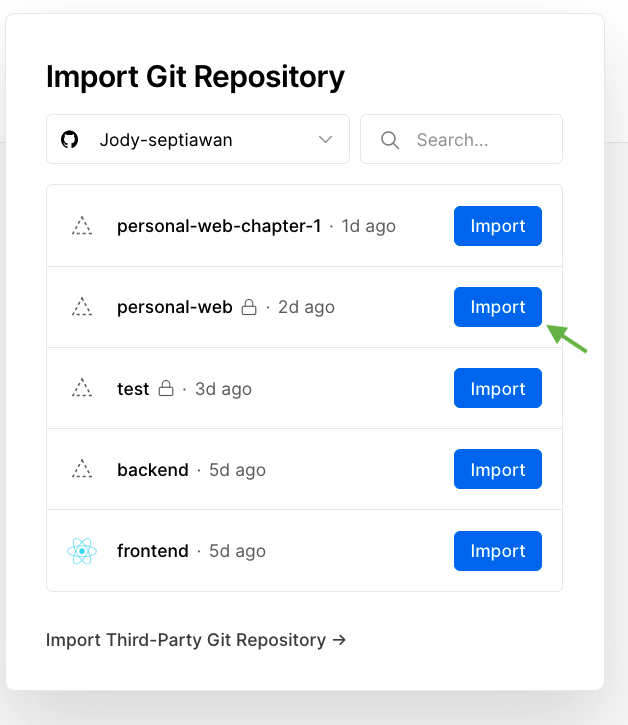
Kemudian klik tombol
Deployuntuk melakukan proses deploy project Anda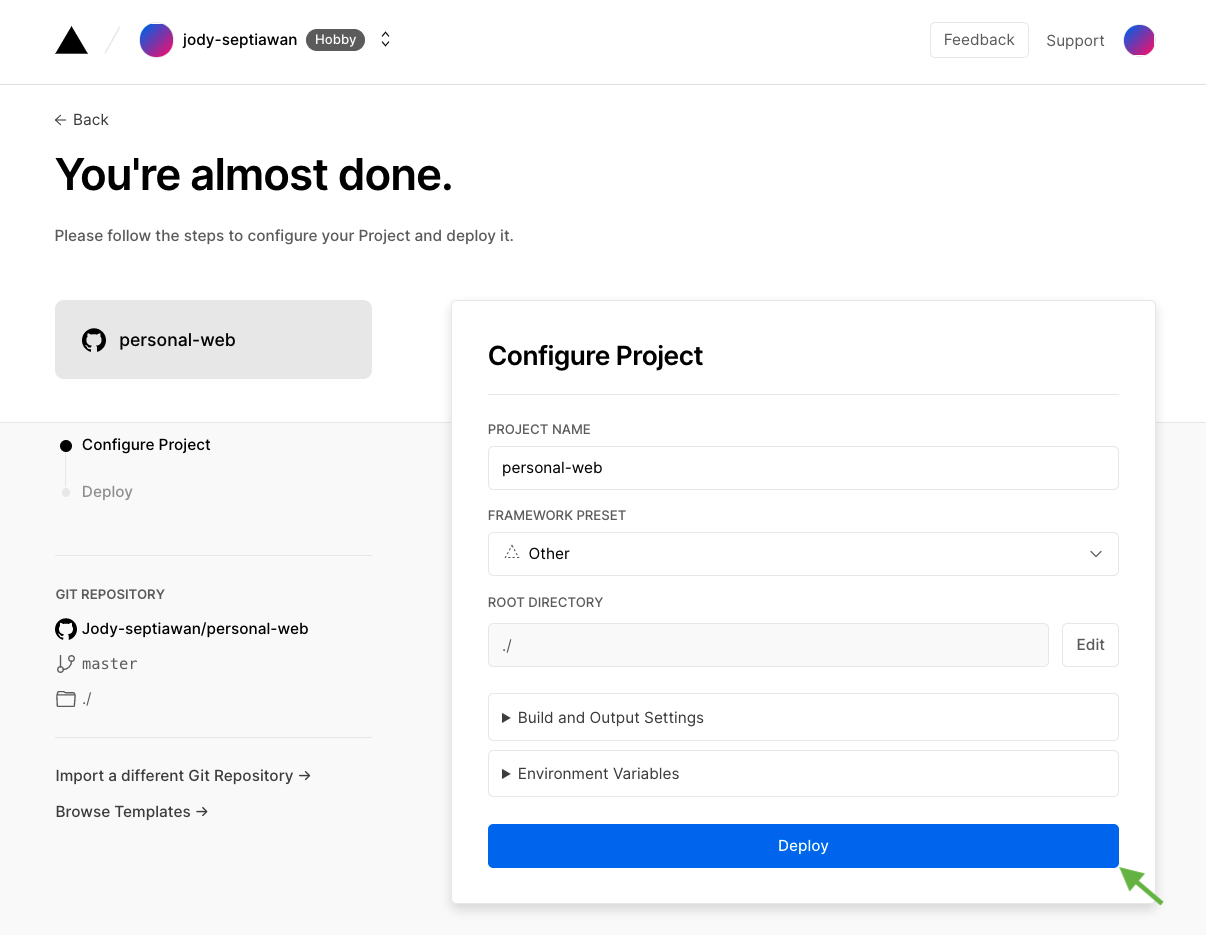
Jika pada bagian atas kiri terdapat tulisan
Congratulations!seperti pada gambar dibawah ini, artinya Anda telah berhasil melakukan deploy project. Silahkan klik tombolGo to Dashboard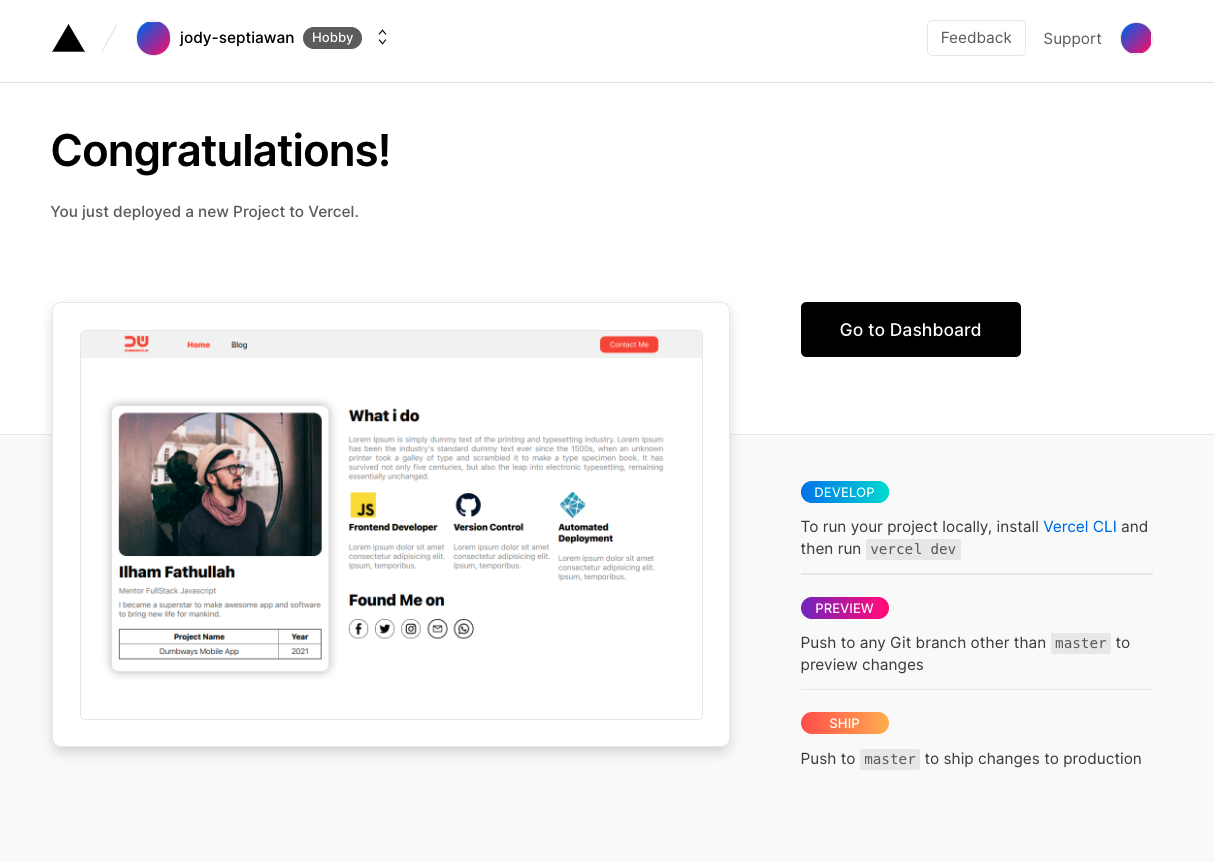
Silahkan klik tombol
Visituntuk menuju ke website project Anda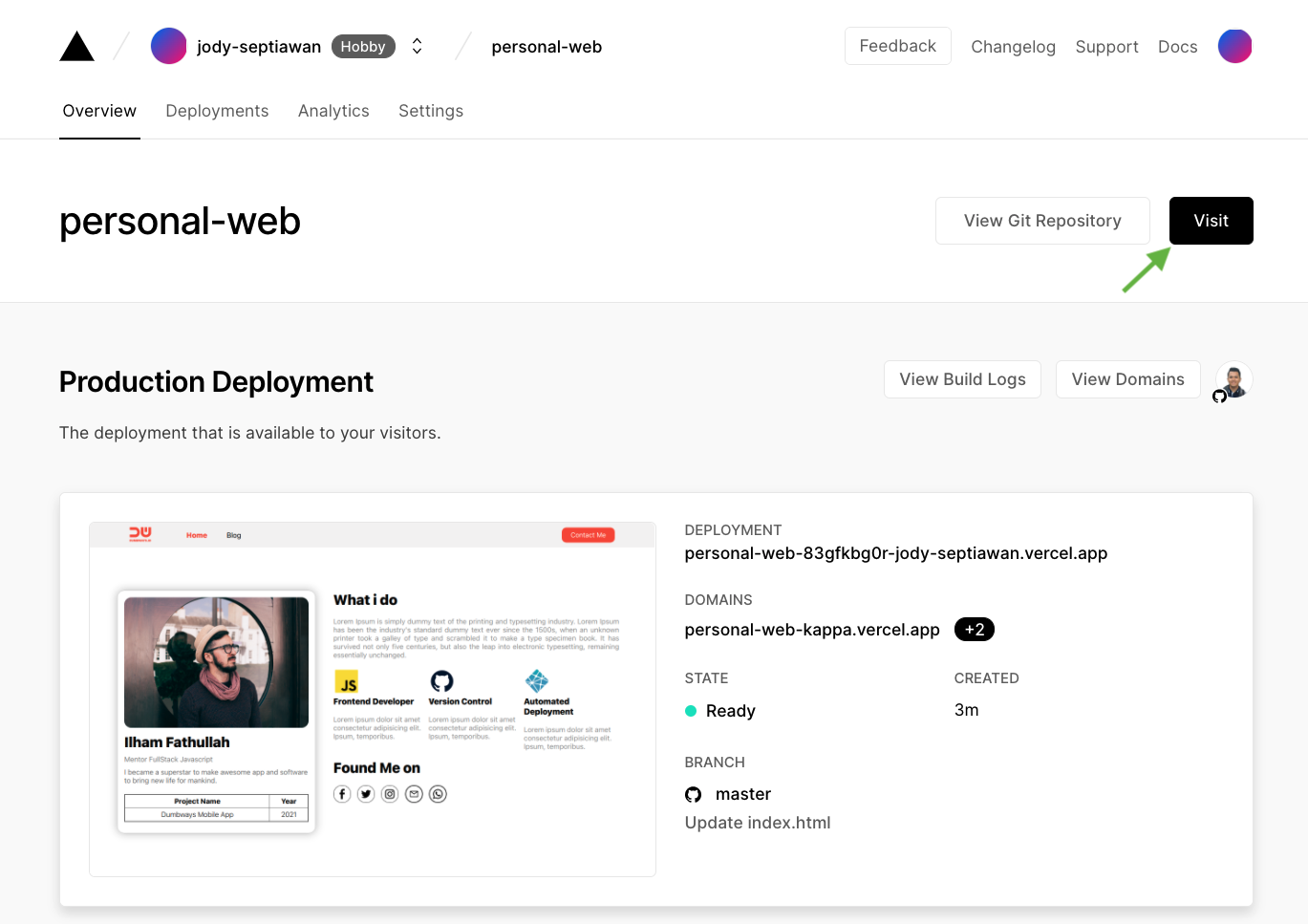
2.1 Hasil Deploy